Liquid Glass - Structure 構建應用的結構
現在的 app 越來越講究沉浸式、內容導向,介面應在需要時提供良好的互動支援,而在不需要時儘量保持低干擾性(不打擾使用者,內容優先)
Depict relationships 描繪關係
Liquid Glass 定義了 UI 中的一個新功能層,它懸浮在內容之上,為介面提供結構感與清晰度,但不會分散使用者注意力。這種設計的一個關鍵表現方式是:清晰描繪介面之間的關係,讓它們在視覺上既具空間感,又不失根基。
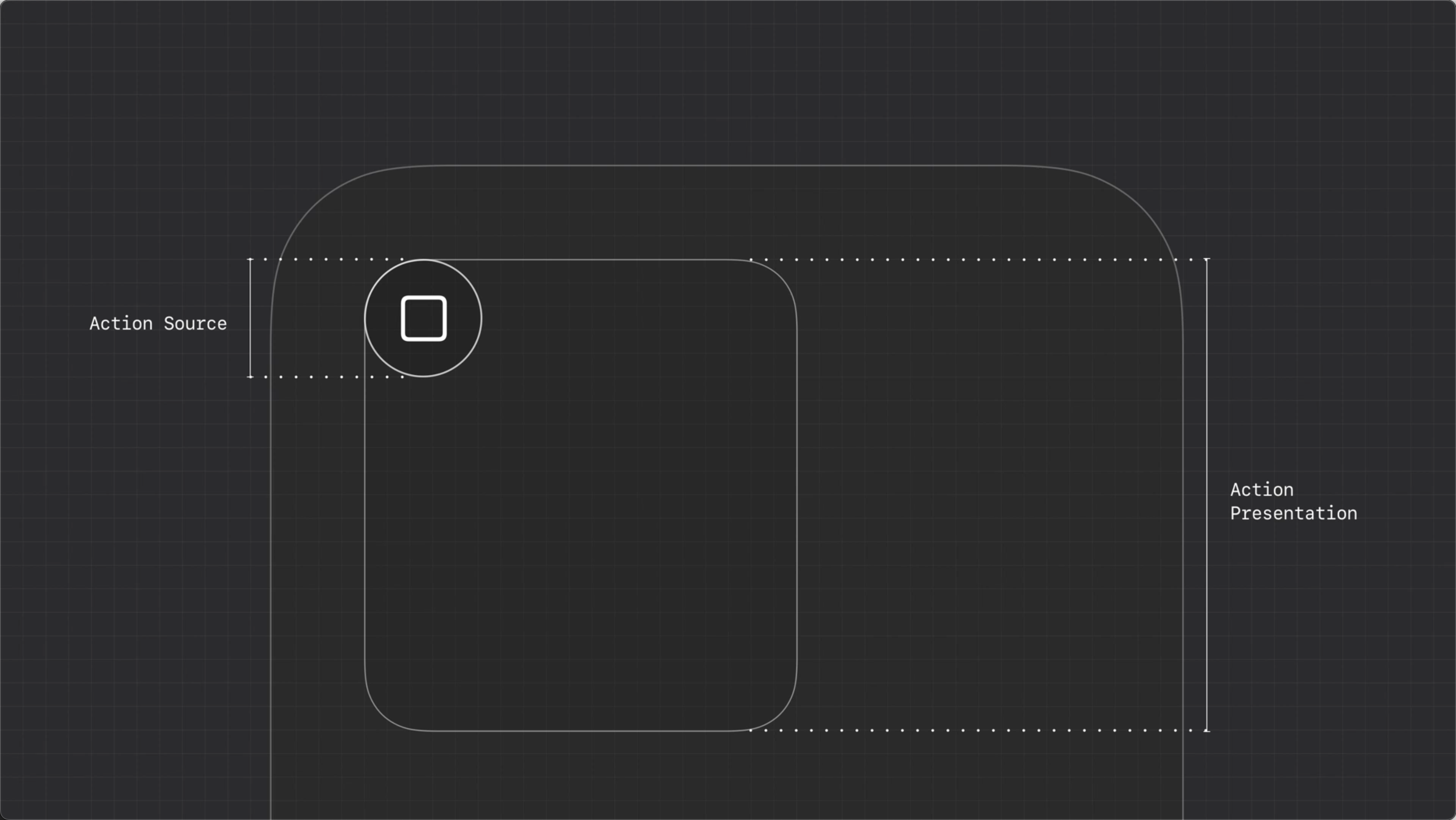
舉例:操作面板Action Sheet。過去它總是從螢幕底部彈出。
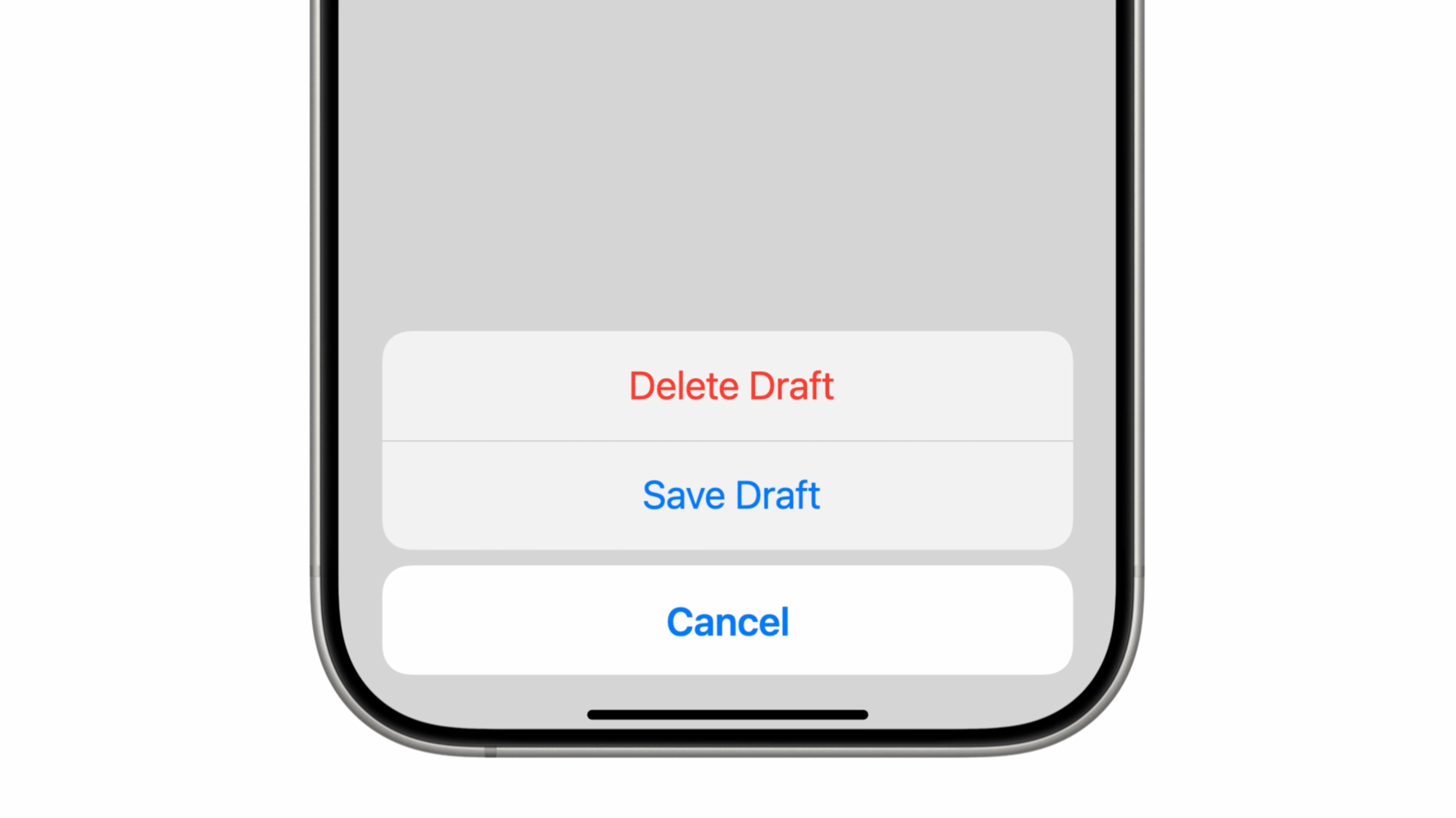
現在不管你點的是哪裡,操作面板將從你實際點選的那個元素處彈出,那個元素就成了“源頭”,視覺上更具邏輯與空間一致性。
這種明確的介面角色定義有助於系統識別各元素之間的關係,從而使互動始終圍繞使用者點選的來源展開,保持一致的互動邏輯與焦點。這種做法讓介面元素之間的關係更有意義,使互動不再像突兀的彈窗,而更像是內容的自然延伸。
Reflect navigation focus 反映導航焦點
當使用者切換介面或進入下一層,Liquid Glass 會輕微變化,讓使用者知道“你現在往哪兒走了”。其實這套機制你早見過的視覺線索構建的,比如彈出面板(sheet)時的背景變暗,就是在提示使用者“現在是模態介面”。
A 當某個任務中斷了主流程,可以把 Liquid Glass 和背景變暗層(dimming layer)搭配使用,讓使用者把注意力集中在彈出的介面上,並讓這個介面顯得清晰、有明確目的。
B 而當任務是並行進行的(不打斷當前操作),Liquid Glass 則提供一種自然的視覺分隔,既保持資訊清晰,又不影響主流程的連續性。
C 當焦點轉移時(比如你將面板向上拖動),Liquid Glass 會微微退後、變得更不透明、尺寸略微擴大,提示你正在進入一個更深入、更專注的互動層級。
Elevate controls 提升導航視覺層次
過去導航控制元件在靜止狀態下會融入背景。透過 Liquid Glass,控制元件被提亮,與內容區分更明顯,互動性更強。新系統不再依賴額外的背景色和邊框來提升視覺權重,而是透過佈局結構和內容分組來傳達層級感。
Organize for legibility 提高可讀性
合理組織欄位(bar items),以增強介面的可讀性和空間清晰度。你只要用對 API 分組,系統就會自動給它們配好背景,佈局也不會亂。
要是分組效果不如預期,下面有幾個小建議能幫你調好:
A 工具欄內容擁擠時,可將次要功能放入"更多"選單,保持介面簡潔清晰。根據功能型別和使用頻率對欄位專案進行分組(高頻操作要靠前,邏輯相關項要放一起)。
B 執行相似或相關操作的按鈕,應該放在一起,構成清晰的操作組。
C 避免在同一欄位混用圖示和文字,比如把“Select”文字和分享圖示放在一起。這會讓使用者誤解它們是一個操作。
D 如果你確實需要使用文字按鈕,應該讓它們單獨佔一個區域或容器,避免視覺混淆。“完成Done”這種主要按鈕要單獨放,並加點顏色,像 iOS 上是藍色的勾,Mac 上就是醒目的字,使用者一眼就能看到。
E 標籤欄(tab bar)是你 app 中最持久存在的介面部分之一(常駐底部,引導使用者在主要功能區間切換)。當內容不在首頁明顯可見時,“搜尋”功能就變得尤為重要(它是發現內容的關鍵路徑)。所以現在 iOS 在底部加了個“搜尋”頁,讓你點起來更方便。
F 標籤欄現在還支援新增輔助檢視(accessory views),用來承載一些常駐功能,比如“音樂播放”這樣的功能,讓它一直在介面上出現。
G 如果你把來自不同層級的介面元素混在一起,會讓介面層級模糊,使用者就看不清哪些是一直在的,哪些是臨時出現的。(比如“結賬”按鈕)放到標籤欄中
Prioritize content 優先考慮內容
視覺效果如何幫助你突出內容重點,並讓使用者操作保持清晰。
使用 Liquid Glass 的介面元素需要與內容保持清晰的分隔,以確保資訊的可讀性和層次感。就像現在的 Safari 一樣,控制元件是放在系統材質背景上方的,而不是直接壓在網頁內容上。如果沒有這種分隔,對比度就會下降,導致介面元素難以辨識,影響可讀性和操作清晰度。
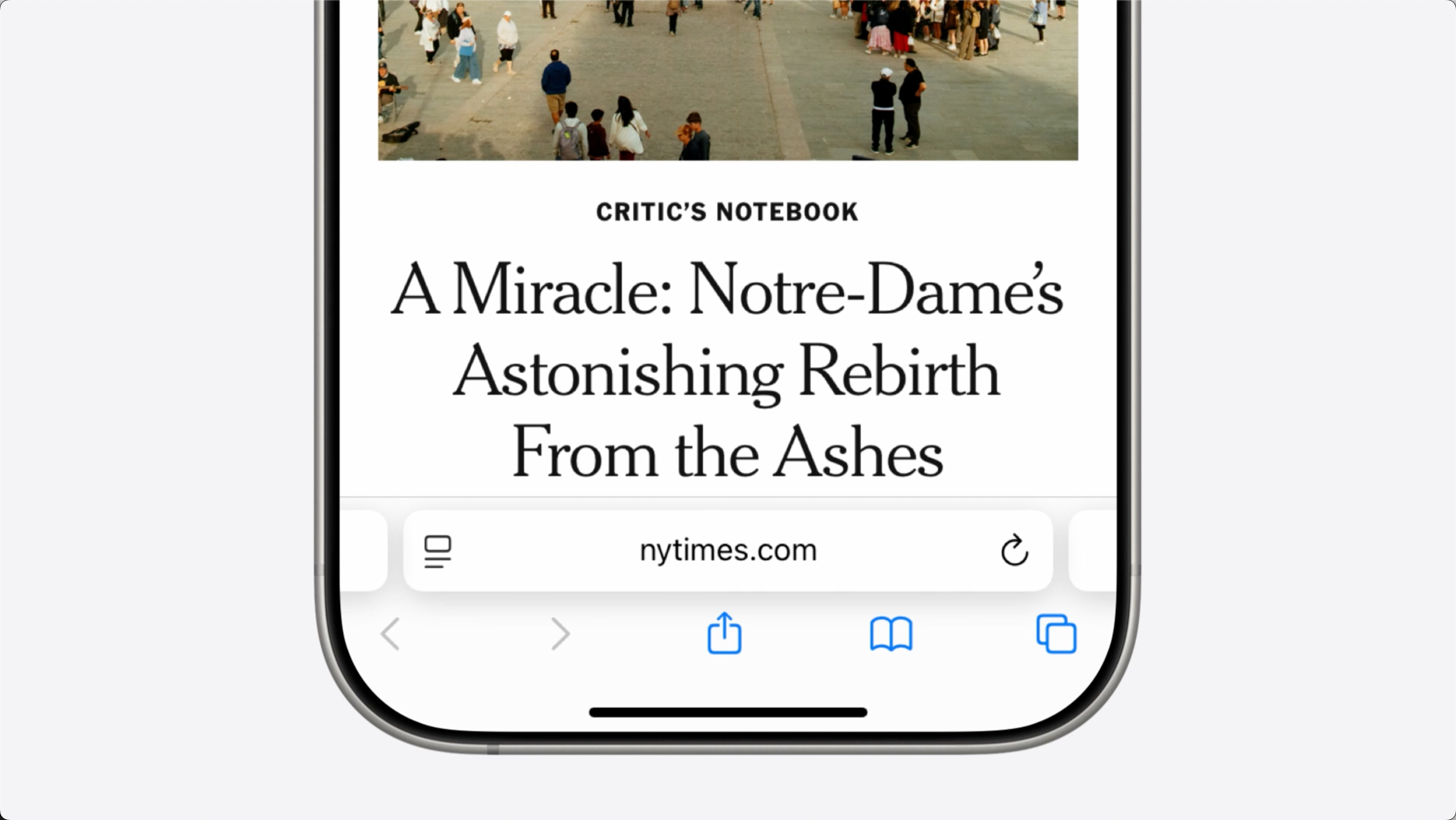
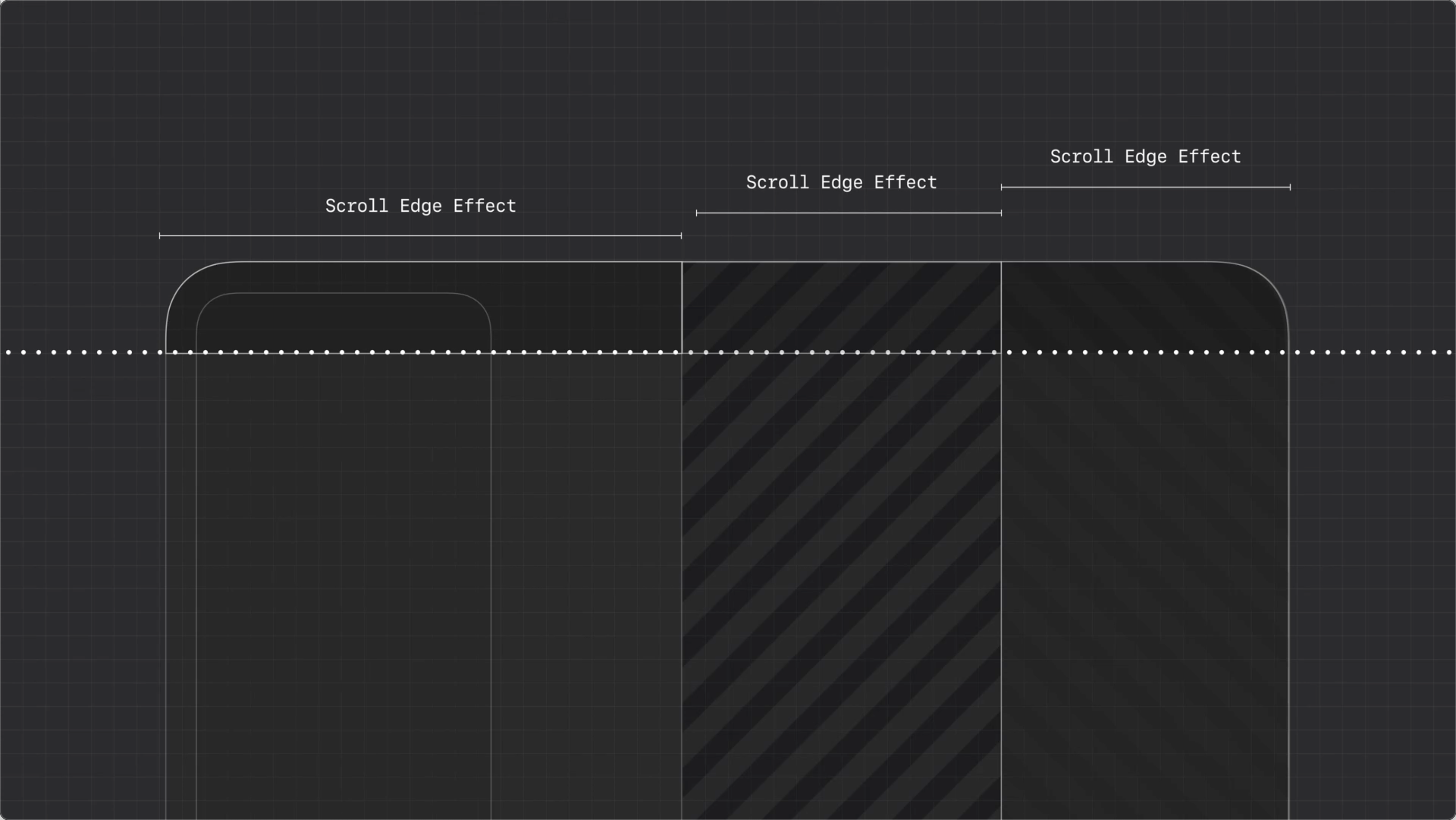
Liquid Glass的滾動邊緣效果(Scroll edge effects)透過細膩的模糊處理來強化邊界感,取代生硬的分隔線,既減少視覺雜亂,又保持介面清晰可讀。
Scroll edge effects are not decorative 滾動邊緣效果不是裝飾
它們是功能性的視覺提示,其實是告訴你介面邊界在哪兒。它不會像蒙版一樣蓋住東西,只是輕輕模糊一下,幫你看清介面和內容的交界在哪,因此沒浮動按鈕時就別亂用。
當固定控制元件(pinned controls)覆蓋滾動檢視時,系統會自動顯示滾動邊緣效果,強化介面結構。
系統中有兩種滾動邊緣樣式:柔和(soft)和 強烈(hard),適應不同平臺和介面需求。不要混用或疊加這兩種效果,這樣會造成視覺衝突,降低介面的一致性和清晰度。每個檢視只應用一種滾動邊緣效果,以避免層級混亂,確保介面一致性。
Soft 柔和模糊
預設樣式,在大多數場景下使用,特別適用於 iOS 和 iPadOS 上的浮動按鈕和輸入框等控制元件。它提供一種柔和的過渡效果,特別適合搭配 Liquid Glass 使用在按鈕、輸入框等互動元素上,既清晰又自然。
Hard 強模糊hard
主要用於 macOS 平臺,適配其更密集的資訊展示和更復雜的互動場景。這種效果形成更強、更不透明的邊界,特別適用於互動文字、無背景控制元件或需要突出顯示的表格標題欄等場景。
在 iPad 或 macOS 的分欄檢視(Split View)中,每個面板可以擁有各自的邊緣效果,但要保持高度一致,以維持對齊感和介面整潔。
Extend to the edge 延伸到邊緣
這種“以內容為核心”的設計也延伸到了側邊欄(sidebars),現在側邊欄也能延伸到螢幕邊緣,整個介面看起來更沉浸、更一體化。
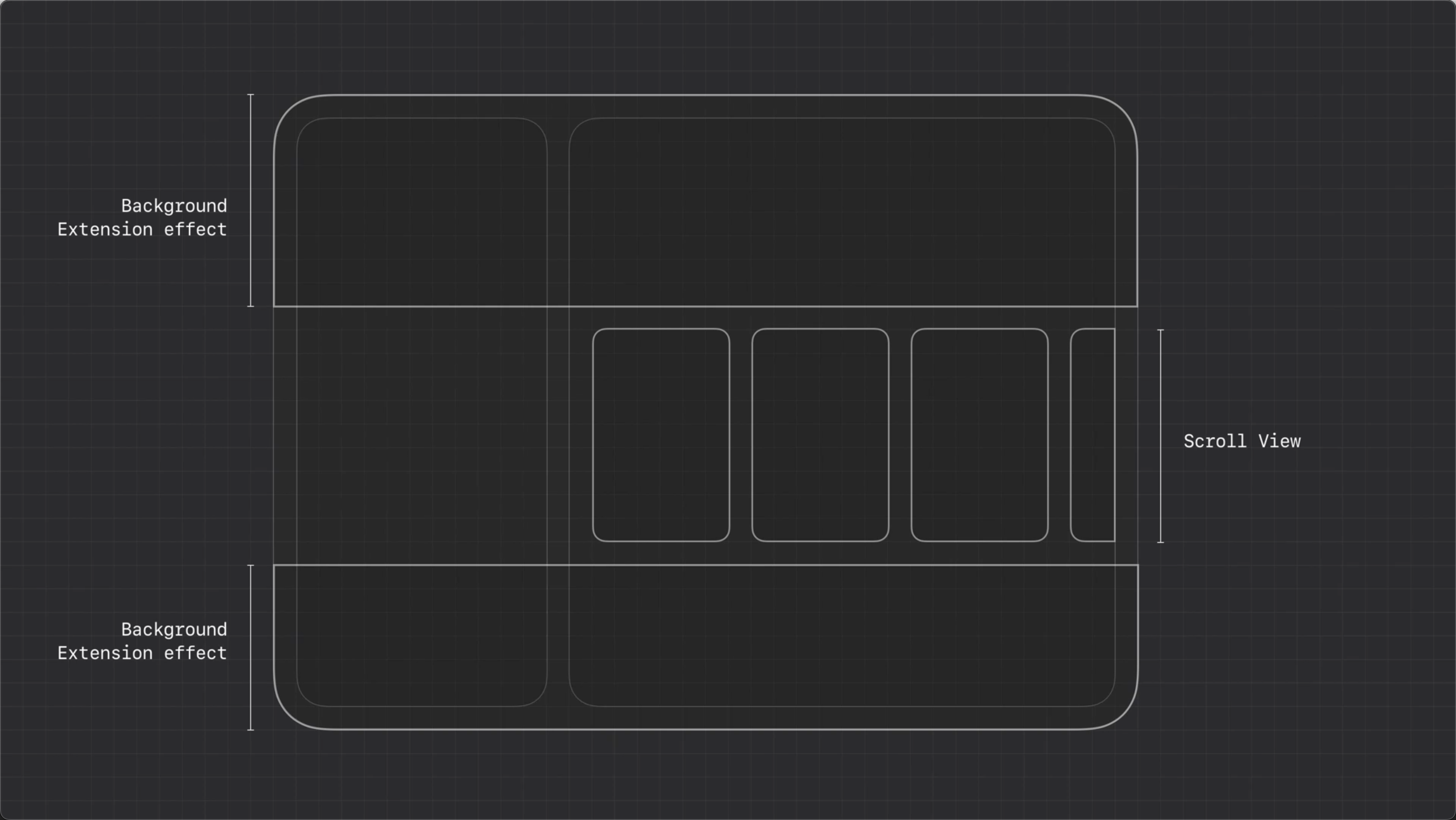
background extension effects 背景擴充套件效果
內容在視覺上穿過側邊欄,延展到整個螢幕寬度,同時保持視覺重心依然位於中間,確保排版平衡。
這種效果適用於主視覺圖(hero image)、色彩背景或其他需要表現“空間感”或“延展感”的區域。所有文字與互動控制元件都應置於該背景效果之上,以避免視覺扭曲或遮擋影響可讀性。
現在滾動檢視預設也會延伸到側邊欄下方,讓像輪播圖這樣的內容可以自然滑動穿過整個介面,提升瀏覽流暢度與探索感。你可以為每個檢視單獨設定背景延伸效果,這提供了極大的自由度,幫助你打造更豐富的介面佈局。
在這個示例中,頂部和底部區域啟用了背景延伸,而中間的滾動檢視則保持獨立未擴充套件,形成清晰的視覺層級與結構對比。